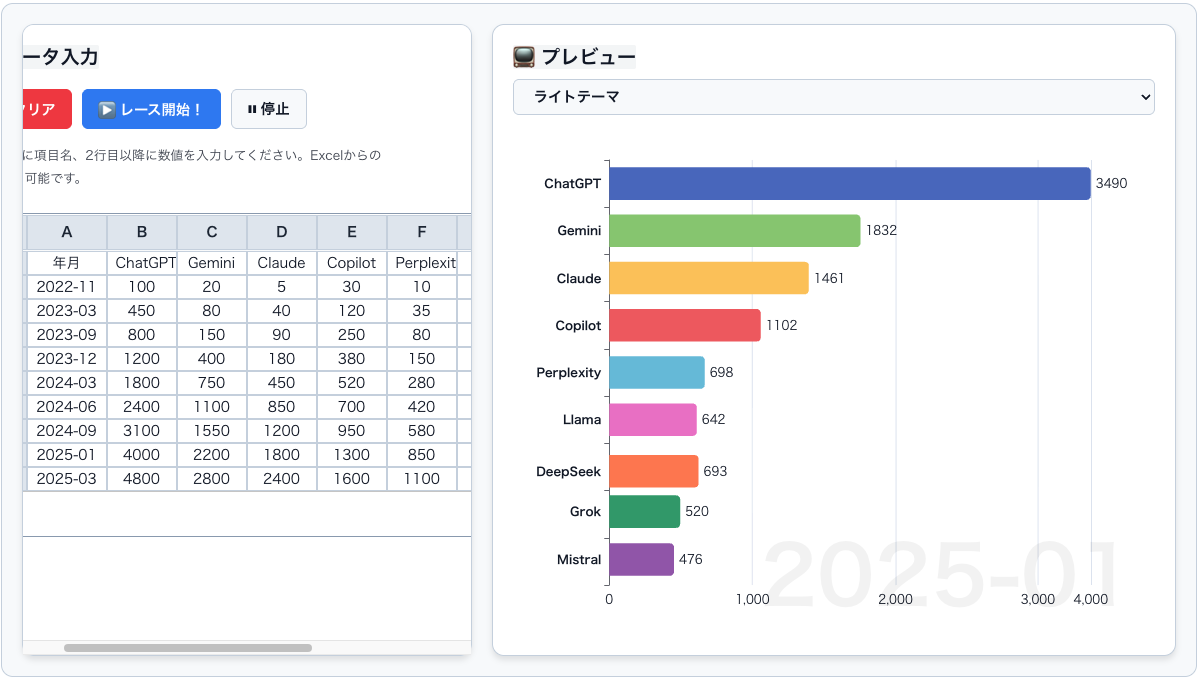

📊 データ入力
※1行目に項目名、2行目以降に数値を入力してください。Excelからのコピペも可能です。
📺 プレビュー
YouTubeの統計動画やSNSなどで、棒グラフが順位を競うようにヌルヌル動く様子を見たことがある方も多いはずです。
当サイトで公開している「バーチャートレース・メーカー」を使えば、専門的な知識は一切不要。お手持ちのExcelデータをコピペするだけで、誰でも簡単に動くグラフを作成できます。
本記事では、ツールの使い方と、データを正しく読み込ませるためのコツを分かりやすく解説します。
バーチャートレースの特徴
- Excelライクな直感操作: ブラウザ上のセルに直接入力したり、Excelやスプレッドシートからデータをコピペできます。
- リアルタイム・ソート: 数値の変化に合わせて、グラフの順位がリアルタイムで入れ替わります。
- 選べる3つのデザインテーマ: サイトの雰囲気に合わせて「ライト」「ダーク」「サイバーネオン」から背景を選択可能です。
- インストール不要: すべてブラウザ上で完結するため、面倒なソフトの導入は必要ありません。
順位が動くグラフを作る方法
ステップ1:データの準備(Excel・スプレッドシート)
まず、表示したいデータをExcelやGoogleスプレッドシートで準備します。 以下の画像のような「表形式」になっていればOKです。
【重要】データの並び順ルール
- 1行目(ヘッダー): A列に「年度や月」、B列以降に「比較したい項目名(国名、商品名など)」を入力します。
- 2行目以降: 時間の経過に沿って数値を入力していきます。
ステップ2:データをツールに貼り付ける
- 準備したExcelのデータ範囲をコピー(Ctrl + C)します。
- ツールの「データ入力」エリアにあるセルを選択し、貼り付け(Ctrl + V)を行います。
- もし既存のデモデータが邪魔な場合は、**「🗑️ クリア」**ボタンを押すと真っさらな状態から入力できます。
ステップ3:レースを開始する!
データが入力できたら、**「▶️ レース開始!」**ボタンをクリックしてください。 右側のプレビュー画面で、グラフが動き出します。
- 途中で止めたい時は「⏸ 停止」ボタン。
- 背景色を変えたい時は、右上のセレクトボックスからテーマを選んでみてください。
順位が動くグラフをきれいに表示するには
- 項目数は5〜10個がベスト: 項目が多すぎるとグラフが重なって見づらくなります。主要な項目に絞ると、レースの迫力が伝わりやすくなります。
- 数値の差を大きくする: 全ての項目が同じような数値だと順位変動が起きません。時間の経過とともに「逆転劇」が起きるようなデータだと、見ていて楽しいグラフになります。
- 「年」や「月」のラベル: A列に入れた文字は、グラフの右下に大きく「現在の時間」として表示されます。
バーチャートレースに関するよくある質問 (FAQ)
Q. スマホでも使えますか? A. データの閲覧は可能ですが、入力エリアはExcel操作に特化しているため、PCでの操作を推奨しています。
Q. 作成したグラフを保存できますか? A. 現在、動画としての保存機能はありません。完成したレースを録画したい場合は、OS標準の画面録画機能(Windows: Win+G / Mac: Cmd+Shift+5)などをご活用ください。
Q. データのプライバシーは大丈夫ですか? A. 入力したデータはサーバーに送信されず、あなたのブラウザ内だけで処理されています。機密性の高い数値でも安心してお使いいただけます。
順位が動くグラフで自分のデータを「動く物語」に変えてみよう!
ただの数字の羅列も、動きが加わるだけで「どの項目がいつ急成長したのか」がひと目で分かるストーリーに変わります。 ぜひ、あなたの手元にあるデータで、世界に一つだけのバーチャートレースを作ってみてください!

コメント